
沒有 Apple ID 如何在 iPhone 上下載軟件?愛思助手可以免 ID 下載 App 嗎?

8月3日
讀畢需時 6 分鐘
可以在沒有 Apple ID 的情況下在 iPhone 上下載軟體,而愛思助手確實可以實現免 ID 下載 App。除了使用愛思助手等第三方工具外,用戶還可以透過網頁端企業級證書、歐盟地區第三方應用市場(iOS 17.4+)以及越獄/自簽工具(如 TrollStore、牛蛙助手)等管道安裝應用。然而,免 ID 下載背後隱藏著 App 頻繁閃退、無法自主更新以及隱私授權等安全風險。
本文將結合多年 iOS 設備管理與系統調優的實測經驗,深度剖析免 ID 下載的 4 種主流途徑、愛思助手運作機制、潛在隱患及專家解決方案。
文章目錄
一、 沒有 Apple ID 下載軟體的 4 種主流方法

在 iOS 閉環生態中,官方預設要求所有應用必須經由 App Store 及個人 Apple ID 驗證下載。但在無帳號或忘記密碼的極端情境下,市場衍生出了以下 4 種實用替換方案:
+-----------------------------------------------------------------------+
|                       沒有 Apple ID 下載方案對比                      |
+-------------------+-----------------+-----------------+---------------+
| 下載途徑          | 技術原理        | 操作門檻        | 穩定性        |
+-------------------+-----------------+-----------------+---------------+
| 1. 第三方工具     | 正版授權分享    | 低(需電腦)    | 中等(易閃退)|
| 2. 網頁企業證書   | Enterprise Profile| 低(需信任證書)| 較低(易掉簽)|
| 3. 歐盟第三方市場 | iOS 17.4 DMA 開放| 高(限歐盟地區)| 極高(官方支持)|
| 4. 越獄/自簽工具  | CoreTrust / IPA | 高(需特定系統)| 高(極度穩定)|
+-------------------+-----------------+-----------------+---------------+
1. 使用愛思助手等第三方工具(最常用)
2. 網頁端直接安裝(企業級證書)
技術原理: 部分企業或開發者未將應用上架 App Store,而是申請了蘋果 Enterprise Developer Program 企業證書,將 App 打包後發布於特定網站供用戶點擊下載。
操作流程:
使用 Safari 瀏覽器開啟應用下載頁,點擊「安裝」。
下載完成後點擊 App,系統會提示「未受信任的企業級開發者」。
前往 iPhone 「設定」 -> 「一般」 -> 「VPN 與裝置管理」。
在「企業級 APP」分頁找到對應的公司證書名稱,點擊「信任」即可正常打開。
3. 歐盟地區使用第三方應用市場(iOS 17.4 及以上)
技術原理: 遵從歐盟《數位市場法案》(DMA),蘋果在 iOS 17.4 及後續版本中解禁了「側載」(Sideloading)。允許歐盟地區的 iPhone 用戶跳過 App Store,直接透過網頁下載合規的第三方應用商店(如 Epic Games Store、AltStore PAL)。
地區限制: 蘋果透過地理位置、Apple ID 地區、SIM 卡以及系統位置數據進行嚴格綜合判定,目前非歐盟境內用戶無法開啟此功能。
4. 越獄或使用自簽工具(適合資深玩家)
技術原理: 若設備系統版本較低且處於越獄狀態,或利用系統漏洞(如 TrollStore 巨魔商店利用 CoreTrust 漏洞),亦或使用輕鬆簽、牛蛙助手等自簽工具,用戶可以直接將 .ipa 格式的安裝包導入手機並完成簽名安裝。
二、 深度解析:愛思助手免 ID 下載的原理與潛在風險

雖然透過愛思助手下載應用能解決一時的燃眉之急,但在長期調優與維護經驗中,這類機制存在以下無法避開的硬傷:
1. 應用頻繁閃退與掉簽
蘋果安全機制會定期清查並封禁第三方工具使用的共享帳號或企業證書。一旦帳號被封,設備內的授權憑證失效,打款的 App 就會出現打開即閃退、要求輸入 Apple ID 密碼等問題。此時必須重新連接 PC,使用愛思助手的「修復閃退」功能重新寫入憑證或重新安裝。
2. 無法直接在手機端同步更新
由於應用並非綁定於你個人 Apple ID 的 App Store 購買記錄中,當 App 發布新版本時,你無法直接在手機 App Store 內點擊更新。每一次版本疊代,都必須將手機重新連接電腦,使用愛思助手進行覆蓋升級。
3. 設備授權與隱私安全風險
使用第三方工具需要對 PC 與手機進行深度系統授權(包括安裝全局驅動程式、讀取設備 UDID、寫入描述檔等)。在非官方審核環境下,存在個人隱私數據流出或設備被強制植入未未知描述檔的安全隱患。
三、 專家點評:iOS 系統安全與免 ID 工具的真實反饋
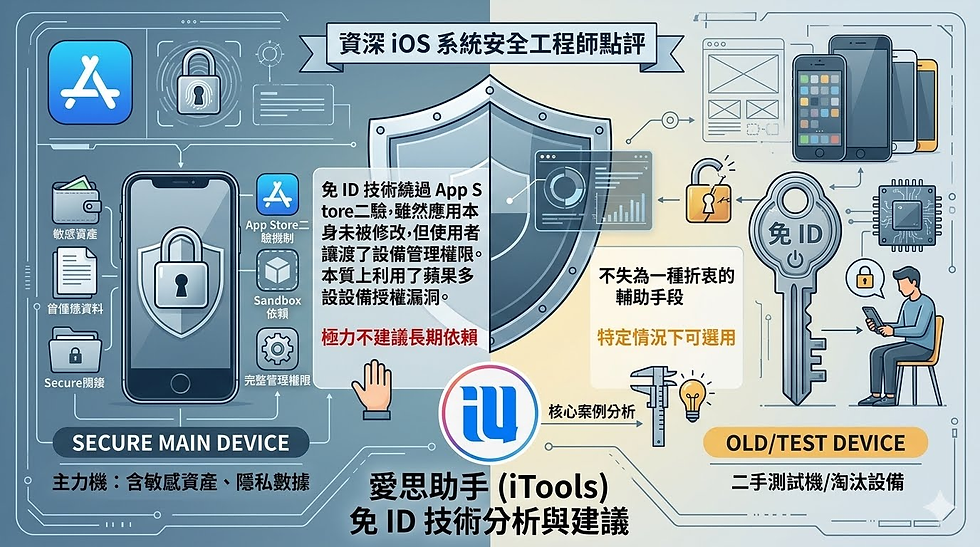
資深 iOS 系統安全工程師點評: “第三方助手的免 ID 技術本質上是利用了蘋果多設備授權的商業漏洞。從系統安全架構(Sandbox 依賴)的角度來看,這種安裝方式繞過了 App Store 的二驗機制,雖然應用本身可能未被修改,但使用者讓渡了設備的管理權限。對於含有敏感資產、個人隱私或工作數據的主力機,我們極力不建議長期依賴此類免 ID 工具;而對於二手測試機或特定淘汰設備,這不失為一種折衷的輔助手段。”
四、 終極建議:2 分鐘免費註冊 Apple ID 及極速下載設定
為了手機的長期穩定、數據安全以及流暢的升級體驗,最根本的解決方案仍是擁有一個專屬於自己的 Apple ID。
快速註冊流程:
打開 iPhone 「設定」 -> 點擊頂部「登入 iPhone」。
點擊 「沒有或忘記 Apple ID?」 -> 「建立 Apple ID」。
按照提示輸入姓名、出生日期,並使用常用的手機號碼或電子郵件完成身分驗證,全程免費且僅需 2 分鐘。
免密碼極速下載設定(免去繁瑣輸入):
註冊並登入完成後,可透過系統設定讓免費 App 的下載體驗與免 ID 一樣順暢:
前往 「設定」 -> 「Apple ID/App Store」 -> 「密碼設定」。
在「免費項目」一欄中,關閉「需要密碼」,將其設定為 「不需要密碼」。
啟用 Face ID / Touch ID 解鎖。此後下載任何免費應用,只需刷臉或按壓指紋即可瞬間下載,無需手動輸入密碼。
五、 專家硬核答疑 (FAQ)
Q1:使用愛思助手免 ID 下載的 App,會不會導致我的 Apple ID 被鎖定或封號?
A: 不會影響你自己的 Apple ID。因為免 ID 下載寫入的是愛思助手官方備案的共享帳號授權,並未登入你個人的帳號。但若後續在手機上切換登入未知的共享 ID,則有被鎖機的風險,務必保持在「設定」中僅登入自己註冊的帳號。
Q2:為什麼我用網頁安裝企業證書 App 後,提示「無法驗證 App」且無法打開?
A: 這意味著該企業證書已被蘋果官方撤銷(Revoked)或當前網路無法連接至蘋果的憑證驗證伺服器(ppq.apple.com)。此時手動信任證書亦無法生效,唯一的解決辦法是等待開發者更換新證書重新打包,或使用 PC 端工具進行覆蓋安裝。
Q3:未越獄的 iPhone 可以使用 .ipa 安裝包直接安裝軟體嗎?
A: 可以,但必須經過「簽名」。在未越獄且無巨魔漏洞(TrollStore)的設備上,直接雙擊 .ipa 是無法安裝的。你可以使用個人 Apple ID 結合自簽工具(如 AltStore、Sideloadly)進行 7 天免費簽名,或者透過付費購買個人開發者證書進行 1 年期的簽名安裝。


留言