
愛思助手怎麽把舊 iPhone 的微信聊天記錄和照片全量遷移到新 iPhone 上?

7月25日
讀畢需時 7 分鐘
【核心解答】 使用 愛思助手 將舊 iPhone 數據全量遷移至新 iPhone 主要有兩種高效方案:方案一(一鍵數據遷移):在電腦開啟 愛思助手,同時用數據線連接新舊兩台 iPhone,在「工具箱」點擊「遷移設備數據」,勾選「照片」快速傳輸,並依提示搭配微信內建的無線遷移功能搬家聊天記錄;方案二(全備份與全恢復):先連接舊機在「備份/恢復數據」中執行「全備份設備」,把包含微信數據及照片的完整鏡像存至電腦,再連接新機點擊「全恢復數據」,即可完成 1:1 的克隆遷移。

快速導覽目錄
一、前言:為什麼換新 iPhone 數據搬家總是讓人頭疼?
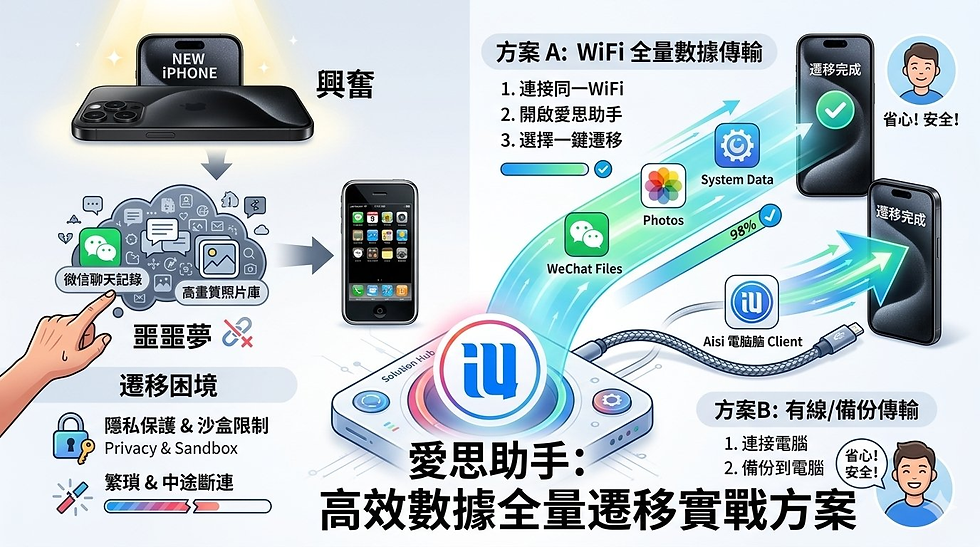
每次入手全新的 iPhone,最令人興奮的莫過於開箱體驗新機的強悍性能與頂級螢幕。然而,隨之而來的「數據搬家」卻常常成為不少果粉的噩夢。
特別是 微信聊天記錄 和 高畫質照片庫,這兩項佔據了手機儲存空間的半壁江山。微信裡面積累了多年的工作文件、語音訊息、珍貴語音與對話細節;而相簿中則記錄了成千上萬張生活點滴。iOS 系統出於隱私保護與沙盒機制限制,往往讓跨設備的數據傳輸變得繁瑣且容易中途斷連。
幸運的是,藉助 愛思助手 這款強大的 iOS 設備管理工具,我們可以極大地簡化這個過程。本文將基於真實操作經驗,為大家詳細拆解兩套高效、安全的數據全量遷移實戰方案。
二、方案一:一鍵遷移設備數據(推薦,最省時)

如果你希望以最快的速度把舊手機裡成千上萬張照片轉移到新 iPhone 上,同時不影響新機的日常設定,那麼使用「一鍵遷移設備數據」是最佳選擇。
[舊 iPhone] ----(USB數據線)----> [電腦 (愛思助手)] <----(USB數據線)---- [新 iPhone]
                                        │
                                ┌───────┴───────┐
                                ▼               ▼
                            相簿全量遷移    引導微信官方搬家
1. 準備工作與設備連接
2. 選擇數據類型並遷移照片
在 愛思助手 PC 端的主界面頂部選單中,點擊進入 「工具箱」。
找到並點擊 「遷移設備數據」 功能模組。
關鍵步驟:仔細核對界面上顯示的「源設備(舊手機)」與「目標設備(新手機)」位置是否正確。如果放反了,請立即點擊中間的調換按鈕。
點擊 「下一步」,在資料類型選擇界面中勾選 「照片」(也可同時勾選通訊錄、備忘錄等其他基礎數據)。
點擊 「區域/立即遷移」,保持線路連接穩定,等待 愛思助手 將照片庫完整傳輸至新手機。
3. 搭配微信官方無線功能遷移聊天記錄
由於 Apple 的 iOS 沙盒安全機制限制,所有第三方工具都無法在非刷機/非恢復模式下直接寫入微信的內部私有數據庫。在資料選擇界面下方,愛思助手 會貼心地提供微信遷移引導。此時只需保持手機連線,搭配微信內建的局域網無線搬家功能,就能達到最快且不丟失數據的遷移效果(具體操作見下文小貼士)。
三、方案二:全備份與全恢復(最完整,適合微信文件極大者)
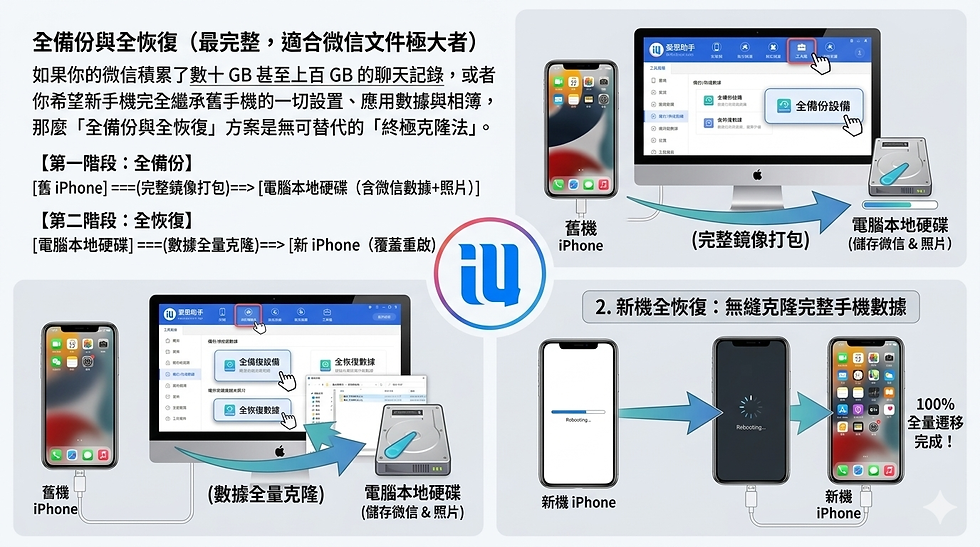
如果你的微信積累了數十 GB 甚至上百 GB 的聊天記錄,或者你希望新手機完全繼承舊手機的一切設置、應用數據與相簿,那麼「全備份與全恢復」方案是無可替代的「終極克隆法」。
【第一階段:全備份】
[舊 iPhone] ===(完整鏡像打包)===> [電腦本地硬碟 (含微信數據+照片)]

【第二階段:全恢復】
[電腦本地硬碟] ===(數據全量克隆)===> [新 iPhone (覆蓋重啟)]
1. 舊機全備份:打造成電腦端鏡像文件
僅將舊 iPhone 單獨連接至電腦,打開 愛思助手 PC 端。
點擊頂部 「工具箱」 -> 「備份/恢復數據」。
選擇 「全備份設備」。如果需要加密備份(保護健康數據或已存密碼),可自行設置備份密碼。
點擊 「立即備份」。此過程會將舊手機內的所有照片、App 數據(包含微信的完整聊天記錄、語音、緩存文件)完整打包並儲存在電腦硬碟中。請確保電腦 C 盤或指定磁碟有足夠的剩餘空間。
2. 新機全恢復:無縫克隆完整手機數據
舊機備份完成後,拔掉舊手機,將新 iPhone 連接至電腦。
在 愛思助手 同一個界面中,選擇 「全恢復數據」。
系統會自動檢測到剛才產生的全備份文件,選中該備份檔,點擊 「立即恢復」。
傳輸完成後,新 iPhone 會自動重啟。解鎖進入系統後,你會發現微信聊天記錄、照片以及所有系統設置已經 100% 全量遷移完成!
四、專家點評:兩種遷移方案的深度對比與選擇建議
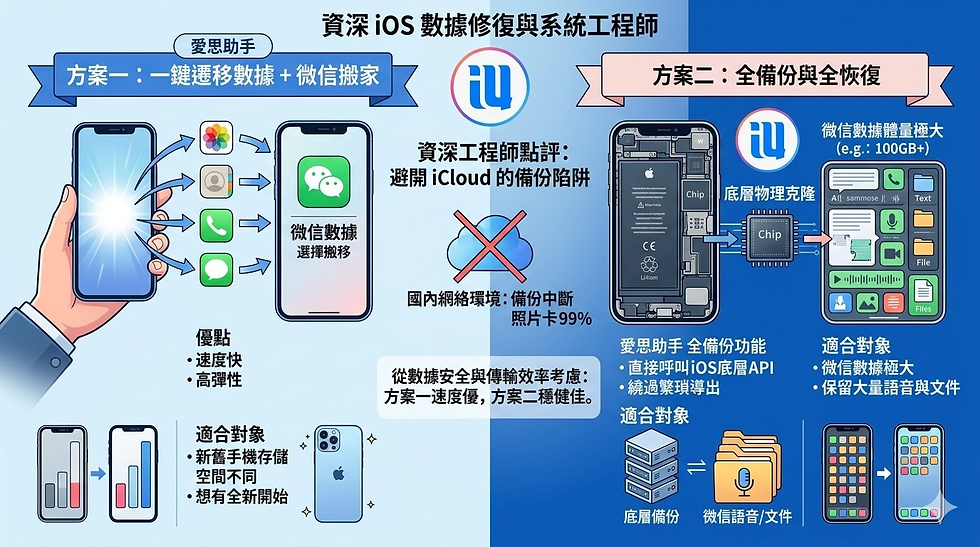
資深 iOS 數據修復與系統工程師 點評:「很多使用者在更換 iPhone 時,最容易犯的錯誤就是直接依賴 iCloud 雲端備份,這在國內網絡環境下極易遇到備份中斷或照片下載卡在 99% 的情況。從數據安全與傳輸效率的角度來看:方案一(一鍵遷移數據 + 微信搬家) 屬於『模組化遷移』。它的優點是速度快、彈性高,新手機不會繼承舊手機長期累積的系統垃圾緩存。非常適合新舊 iPhone 存儲空間大小不同,或者想給新手機一個全新開始的使用者。方案二(全備份與全恢復) 則是『底層物理克隆』。愛思助手 的全備份功能直接呼叫了 iOS 底層的 API 接口,繞過了手動導出的繁瑣步驟。對於微信數據體量極大(如 100GB 以上)、有大量工作語音和文件需要全量保留的人來說,方案二是成功率最高、數據完整度最穩定的選擇。」
五、微信單獨遷移補充技巧(無線安全備份小貼士)
如果您在使用方案一時,需要單獨搬家微信聊天記錄,直接使用微信官方的局域網無線傳輸功能是最高效且最安全的做法:
💡 操作路徑與步驟:環境檢查:確保舊 iPhone 與新 iPhone 連接在 同一個 Wi-Fi 網絡 下(建議使用 5GHz 頻段 Wi-Fi,傳輸速度更穩定快速)。舊機發起:在舊 iPhone 上打開微信,點擊 「我」 -> 「設置」 -> 「通用」 -> 「聊天記錄備份與遷移」 -> 「遷移」。選擇範圍:點擊 「遷移到另一台設備」,點擊「選擇聊天記錄」,勾選「全選」或指定重要的聯絡人對話。掃碼傳輸:舊手機屏幕上會生成一個專屬二維碼。此時在新 iPhone 上登陸同一個微信帳號,打開掃一掃功能,掃描舊手機上的二維碼,即可啟動高速全量無線傳輸。
六、常見問題(FAQ):硬核疑難解答
Q1:為什麼我使用愛思助手全備份時,提示電腦儲存空間不足?
答:全備份會將手機內的所有數據打成一個巨大的壓縮包。如果你的舊 iPhone 使用了 250GB 空間,電腦的目標磁碟(預設為 C 盤)也必須至少預留 250GB 以上的可用空間。你可以在 愛思助手 的「設置 - 備份設置」中,將備份儲存路徑修改為空間充裕的 D 盤或外接行動硬碟。
Q2:使用全恢復數據後,新 iPhone 原有的數據會被覆蓋嗎?
答:是的。「全恢復數據」會將備份檔中的所有內容完整寫入新手機,這意味著新手機上原本存在的數據和設置會被徹底覆蓋。因此,如果新手機已經使用了一段時間並產生了新數據,建議先進行備份,或優先採用方案一進行增量數據傳輸。
Q3:去哪裡下載正版的愛思助手最安全?
答:請务必認準官方渠道。您可以直接訪問 愛思助手官網 獲取正版客戶端。在官網頁面選擇對應的 Windows 或 Mac 版本進行 愛思助手下載,切勿在第三方不明論壇或綑綁下載站下載,以確保個人數據與隱私安全。
Q4:微信無線遷移過程中卡在 99% 或提示「網絡異常」怎麼辦?
答:這通常是由於路由器頻段切換或手機休眠導致的。解決方法:
在兩台 iPhone 的系統「設置」->「螢幕顯示與亮度」中,將「自動鎖定」設置為「永不」。
關閉兩台手機的「低電量模式」。
如果依然卡住,可以在路由器設置中將 2.4GHz 和 5GHz 頻段分開,確保兩台手機固定連接在 5GHz Wi-Fi 上再重新發起遷移。
七、結語
換新手機本該是一件值得開心的事,不應被繁瑣的數據遷移所困擾。不論你是想快速搬家相簿照片,還是需要完整保留幾十 GB 的微信聊天記錄,透過 愛思助手 的「一鍵遷移」或「全備份全恢復」功能,配合微信官方的無線傳輸,都能在半小時內輕鬆搞定。


留言