
安裝愛思助手後提示『檢測不到 iTunes 組件』或『驅動失敗』怎麼辦?
- zh-i4 team

- 7月25日
- 讀畢需時 5 分鐘
【核心解答】 這是由於舊版 Apple 驅動殘留衝突、Windows 系統服務卡死或防毒軟體干擾所致。 最徹底的解決方案是:先前往控制台按順序完全卸載所有 Apple 相關軟體(包含 iTunes、Apple Mobile Device Support 等),重啟電腦後再開啟愛思助手重新修復安裝驅動;若仍無效,可手動啟動 Apple Mobile Device Service 服務或使用官方 i4Fix 工具排查。

頁面快速導覽
一、為什麼愛思助手會提示驅動失敗或檢測不到 iTunes?

在使用愛思助手連接 iPhone 或 iPad 時,許多使用者常遇到系統彈出「檢測不到 iTunes 組件」或「驅動安裝失敗」的錯誤。這通常不是手機問題,而是 Windows 電腦端的底層環境出了狀況。
愛思助手在進行設備讀取、刷機或資料備份時,底層必須依賴 Apple 官方的通訊驅動程式(Apple Mobile Device Support)。當電腦曾經安裝過舊版 iTunes、更新過 Windows 系統,或是被第三方殺毒軟體攔截時,舊的驅動檔案就會產生損毀或版本衝突,導致愛思助手無法順利呼叫通訊接口。
二、徹底解決驅動失敗的四步排查法(由淺入深)
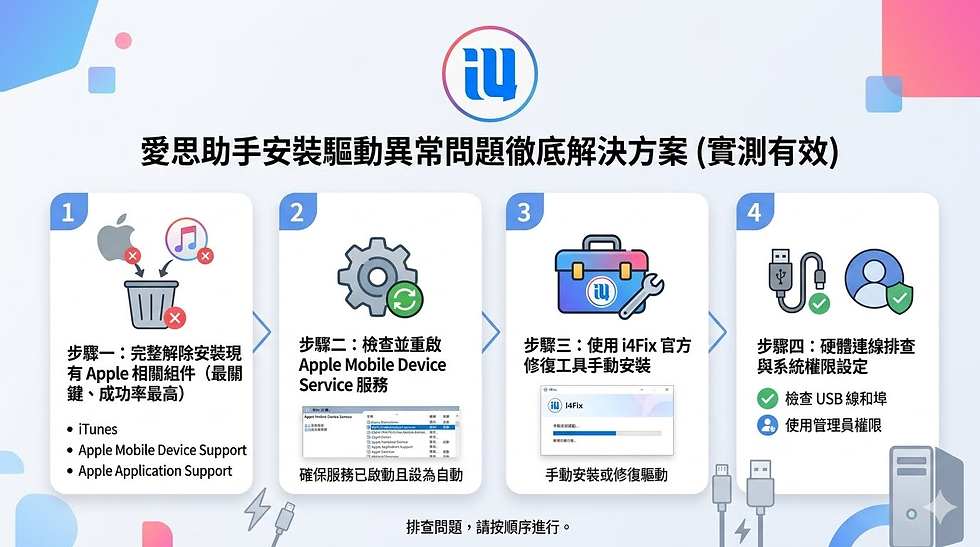
請按照以下實測有效的四個步驟依序進行排查,即可徹底解決驅動異常問題:
步驟一:完整解除安裝現有 Apple 相關組件(最關鍵、成功率最高)
如果直接點擊愛思助手的「修復驅動」按鈕反覆失敗,代表電腦中殘留的舊版 Apple 檔案產生了嚴重衝突。必須先清空舊檔案,再重新執行 愛思助手下載 與驅動安裝。
💡 嚴格卸載順序:
打開電腦的 「控制面板」(控制台) > 「程序和功能」(程式和功能)。
尋找發布者為 Apple Inc. 的所有程式。
必須嚴格按照以下順序 逐一解除安裝(若列表中找不到某項,直接跳過即可):
iTunes
QuickTime
Apple Software Update
Apple Mobile Device Support
Bonjour
Apple 應用程式支援 (Apple Application Support 32/64 位元)
卸載完成後,請務必重啟電腦。
重新開啟 愛思助手,點擊介面上跳出的「安裝 iTunes」或「修復驅動」,讓軟體自動下載匹配最新的乾淨驅動包。
步驟二:檢查並重啟 Apple Mobile Device Service 服務
有時驅動檔案其實已經順利安裝,但 Windows 系統的核心背景服務(AMDS)被優化軟體禁用或處於卡死狀態。
操作步驟:
在桌面的 「此電腦」(我的電腦) 圖示上按右鍵,選擇 「管理」。
在左側選單點擊 「服務和應用程序」 > 「服務」。
在右側列表中找到 Apple Mobile Device Service。
查看其運作狀態:
若顯示未啟動:按右鍵選擇 「啟動」,並將啟動類型改為「自動」。
若顯示已啟動:按右鍵選擇 「重新啟動」 來重置服務。
重新開啟愛思助手,再次嘗試連接手機。
步驟三:使用 i4Fix 官方修復工具手動安裝
當主程式受限無法自動下載驅動時,可以使用官方提供的獨立診斷修復工具進行環境檢測。
操作步驟:
前往 愛思助手官網 或官方幫助頁面,下載名為 i4Fix.rar 的專用驅動診斷工具。
將壓縮檔解壓縮後,以管理員身分執行 i4Fix.exe。
工具會自動檢測系統中的「服務狀態」與「Port 埠連接狀態」。若檢測到異常,點擊 「嘗試修復」。
修復完成後,開啟 愛思助手 PC 端的 「下載中心」 > 「已下載」 > 「其他」,找到已下載的 iTunes/驅動安裝包進行手動點擊安裝。
步驟四:硬體連線排查與系統權限設定
排除軟體與驅動層面的問題後,若依然出現連接超時或無法識別,請進行以下物理連線排查:
解鎖螢幕與信任授權:手機連線時必須解除鎖屏密碼。當手機彈出「要信任此電腦嗎?」提示時,務必點擊 「信任」。
插槽位置選擇:請勿使用 USB 延長線或集線器(HUB)。若使用桌上型電腦,請將傳輸線直接插入 電腦機箱後方的主機板 USB 埠(後置 Port 供電較穩定)。
更換傳輸線材:部分廉價第三方充電線僅具備供電線芯,不具備數據傳輸功能。請更換為蘋果原廠線或通過 MFi 認證 的傳輸線。
暫時關閉防毒軟體:在安裝驅動或進行修復時,建議暫時關閉 360 安全衛士、騰訊電腦管家或 Windows Defender,避免驅動動態鏈結庫(.dll 檔)被防毒軟體誤殺或攔截。
三、資深系統工程師專業點評與經驗反饋

IT 系統維護專家點評:「90% 以上的『檢測不到 iTunes 組件』問題,原因都出在舊版 Apple Application Support 的檔案殘留。很多用戶只卸載了 iTunes 本身,卻留下了舊版的底層組件,導致新驅動無法寫入。嚴格按照『控制台全卸載六部曲』並重啟電腦,是目前解決驅動失敗最標準且最有效率的操作流程。」
四、驅動修復常見硬核問題(FAQ)
Q1:我不想安裝龐大的 iTunes 軟體,只安裝愛思助手的獨立驅動可以嗎?
答: 可以。愛思助手 本身提供「純驅動模式」。在提示安裝時,選擇「僅安裝驅動」即可,無需安裝完整的 Apple iTunes 軟體。這樣既能保證手機正常連線與刷機,又能節省大量電腦硬碟空間。
Q2:在控制台卸載 Apple 組件時,提示「缺少某個 .msi 檔案」無法卸載怎麼辦?
答: 這說明該組件的安裝登錄檔已損毀。可以使用微軟官方的 Program Install and Uninstall 修復工具,或是使用第三方清理工具(如 Geek Uninstaller)強制清除該 Apple 組件的登錄檔,清除後重啟電腦再重新安裝驅動即可。
Q3:為什麼在 Windows 11 系統上安裝驅動總是失敗或被自動阻擋?
答: Windows 11 對於未經過微軟數位簽署或舊版的驅動審查較嚴格。建議先前往 愛思助手官網 下載最新版本的安裝包,並在安裝時右鍵點擊安裝檔選擇「以系統管理員身分執行」,同時關閉「記憶體安全性 / 核心隔離」功能後再試。


留言