
iPhone 怎麼免費換好看的鈴聲和壁紙?可以用愛思助手嗎?(2026 最新完整實測指南)
- zh-i4 team

- 7月22日
- 讀畢需時 5 分鐘
快速解答: 完全可以使用愛思助手! 由於 iOS 系統機制的限制,直接在 iPhone 上自訂鈴聲通常比較繁瑣,而透過電腦端的愛思助手能夠免費、一步到位地完成更換。無論是熱門抖音/TikTok 短影音鈴聲,還是 4K 高清壁紙,都能一鍵導入。若手邊沒有電腦,也能利用蘋果官方的 GarageBand(庫樂隊)實現免電腦換鈴聲。

文章目錄
一、 為什麼 iOS 換鈴聲這麼麻煩?(經驗與機制解析)
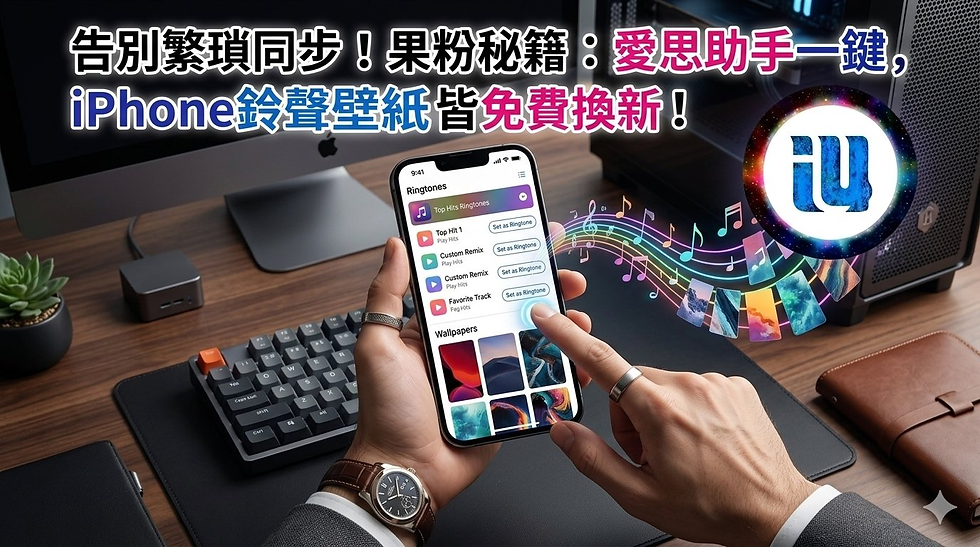
作為一名使用 iPhone 多年的老果粉,我深知每次想換個個人化鈴聲時的痛苦。蘋果為了維護系統安全與版權保護,iOS 系統並沒有開放像 Android 那樣直接「將 MP3 檔案設為鈴聲」的檔案存取權限。傳統方式需要開啟 iTunes,將音樂轉碼為 .m4r 格式,再進行複雜的同步步驟,既費時又容易出錯。
二、 最推薦:使用愛思助手一鍵換鈴聲 & 壁紙(電腦端教學)
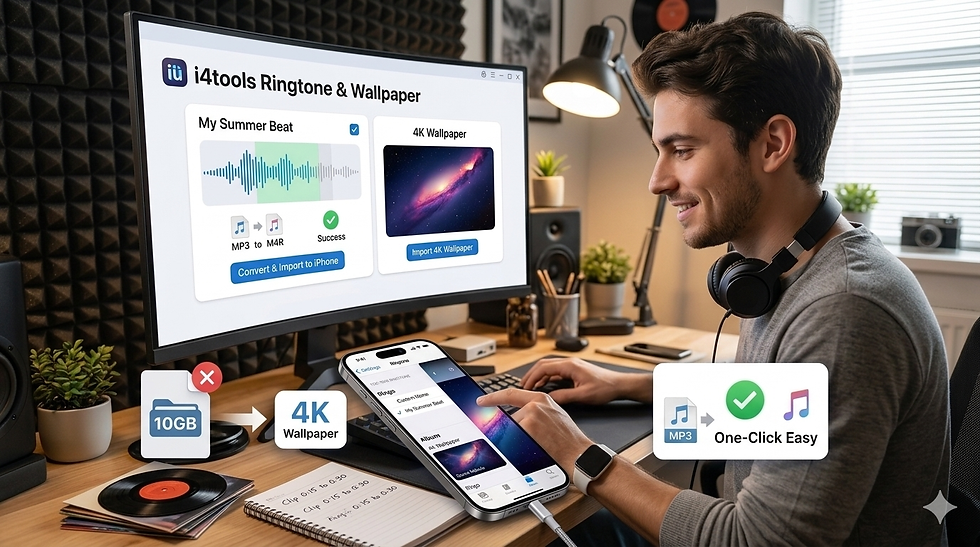
利用電腦端的愛思助手,能夠完美解決 iOS 繁瑣的匯入流程,讓換鈴聲和壁紙變得像 Android 一樣簡單直接。
1. 使用愛思助手更換與自訂鈴聲
第一步:連接設備
在電腦端完成愛思助手下載與安裝。
開啟軟體,使用原廠數據線將 iPhone 連接至電腦。
手機螢幕會跳出提示,請務必點擊「信任此電腦」並輸入解鎖密碼。
第二步:下載或自訂製作鈴聲
線上下載熱門鈴聲:
點擊愛思助手頂部的 「酷炫鈴聲」(或鈴聲資源庫),在搜尋欄尋找你喜歡的歌曲、電影原聲或 TikTok 熱門短音訊,點擊右側的 「一鍵匯入設備」,軟體會自動轉碼並寫入手機。
自訂剪輯專屬片段:
點擊 工具箱 $\rightarrow$ 製作鈴聲,上傳你電腦中存有的任何音訊檔案(如 MP3、AAC)。截取 30 秒以內的精華片段後,點擊 「生成並匯入到設備」。
第三步:手機端完成設定
打開 iPhone 「設定」 $\rightarrow$ 「聲音與觸覺回饋」 $\rightarrow$ 「鈴聲」。
在最上方的自訂鈴聲列表中,直接勾選剛剛匯入的鈴聲即可生效。
2. 使用愛思助手下載與套用 4K 壁紙
除了鈴聲之外,打造極具個人風格的 iPhone 當然少不了好看的高清壁紙。
第一步:獲取壁紙
在愛思助手電腦端的 「壁紙」 欄目中,挑選動漫、風景、極簡或 4K/高清壁紙。
選定圖片後,點擊 「匯入到設備」,圖片將會自動高品質儲存至 iPhone 的相冊中。
第二步:手機端套用壁紙
打開 iPhone 「設定」 $\rightarrow$ 「牆紙」 $\rightarrow$ 「新增牆紙」。
在相冊中選擇剛剛匯入的高清圖片,根據喜好調整字體與組件後點擊套用即可。
三、 進階技巧:不用電腦,僅憑 iPhone 免電腦換鈴聲
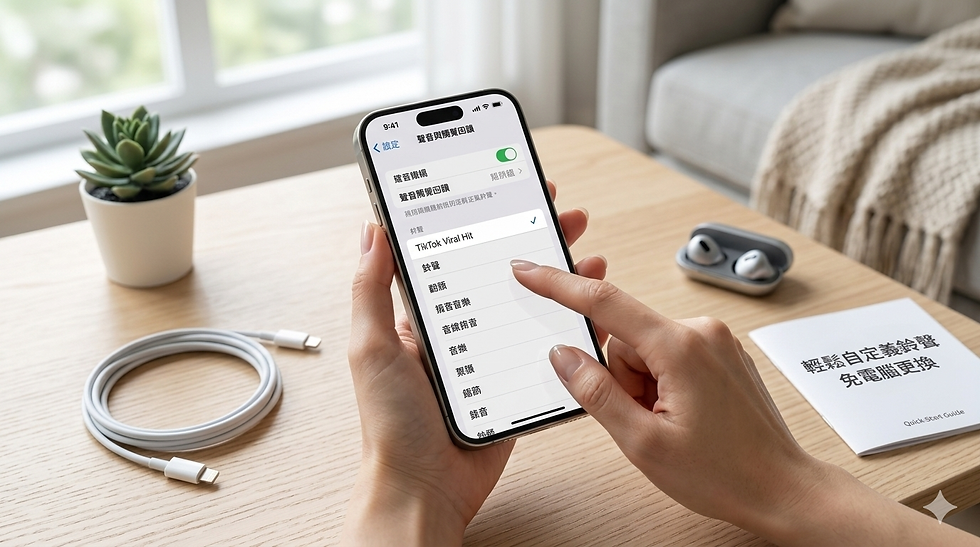
如果身邊暫時沒有電腦,也可以利用 iPhone 系統內建的蘋果官方 App GarageBand(庫樂隊),搭配免費第三方剪輯工具來實現免電腦換鈴聲:
提取/下載音訊:
在 App Store 下載免費的「鈴聲剪輯」類 App,將你在 TikTok、抖音或網路上儲存的影片音訊提取並導出為音訊檔案。
匯入 GarageBand:
將提取好的音訊檔案點擊「分享」,發送至蘋果官方的 GarageBand(庫樂隊) App 中。
導出為系統鈴聲:
在 GarageBand 的項目列表中長按該音訊軌道,選取 分享 $\rightarrow$ 鈴聲 $\rightarrow$ 導出。
完成設定:
導出成功後,同樣前往 iPhone 的 「設定」 $\rightarrow$ 「聲音與觸覺回饋」 $\rightarrow$ 「鈴聲」 即可直接選中該音訊。
四、 資深 iOS 技術專家評測與安全建議

專家點評:「iOS 的封閉性為用戶帶來了高度的安全防護,但也犧牲了部分個人化的自由度。使用像愛思助手這類成熟的第三方管理軟體,本質上是利用了 Apple iOS 設備管理 API 介面進行檔案傳輸。相比於傳統 iTunes 的備份同步機制,愛思助手採用直接注入沙盒檔案庫的方式,不僅大幅縮短了作業時間,還避免了 iTunes 經常出現的『同步覆蓋導致資料遺失』的風險。對於普通用戶來說,這絕對是目前操作門檻最低、體驗最佳的解決方案。」
五、 硬核常見問題解答(FAQ)
Q1:使用愛思助手匯入鈴聲會導致 iPhone 原有資料被覆蓋或遺失嗎?
答: 不會。與 iTunes 的「同步」機制不同,愛思助手採用的是獨立檔案寫入技術。匯入鈴聲或壁紙只會新增檔案,絕對不會影響或覆蓋你手機裡現有的照片、聯絡人、App 或其他個人資料。
Q2:為什麼我自製的鈴聲匯入後,iPhone 設定裡找不到?
答: 這通常是因為音訊長度超過了 iOS 系統的限制。iOS 規定自訂電話鈴聲的長度不能超過 40 秒(建議控制在 30 秒以內)。如果超過此限制,系統會自動忽略或無法識別該檔案。請重新使用愛思助手工具箱的「製作鈴聲」功能,剪輯至 30 秒以內再重新匯入。
Q3:去哪裡下載官方安全的愛思助手?會不會下載到綁定病毒的版本?
Q4:免電腦用 GarageBand 導出鈴聲時跳出「長度需要調整」,該怎麼辦?
答: GarageBand 會自動檢測音訊長度。如果音訊超過 30 秒,導出時系統會提示並自動截斷。建議在 GarageBand 編輯器中手動調整音軌區段,將總長度控制在 30 秒以內(即 8 到 16 個小節左右),即可順利導出。
總結
想要為 iPhone 換上個性化的好看鈴聲與 4K 桌布,其實一點都不難:



留言